2026年小学信息技术教师资格证面试真题
- 2026-10-19 16:24:04
教师多媒体展示用Logo绘制的各种图形的过程,并且询问学生看到了什么?
学生给出的回答是“发现小海龟在屏幕上走动,并且留下痕迹”。
教师接着提问:“老师是如何来控制小海龟的?”
学生:“老师通过给出命令就能够控制小海龟行走”。教师接着说明:“通过给出命令就可以控制小海龟的行走,并且绘制出多种多样的图形,本节课先来认识控制小海龟的界面。”
——引入新课——指挥海龟起步走-小海龟出场
任务一:运行软件
教师提出问题“想要打开小海龟的舞台,需要怎么做?”
学生思考回答:“需要打开软件”,教师鼓励学生善于思考,并且布置小组任务,4人为一个小组讨论,根据以往经验打开软件并进行展示:
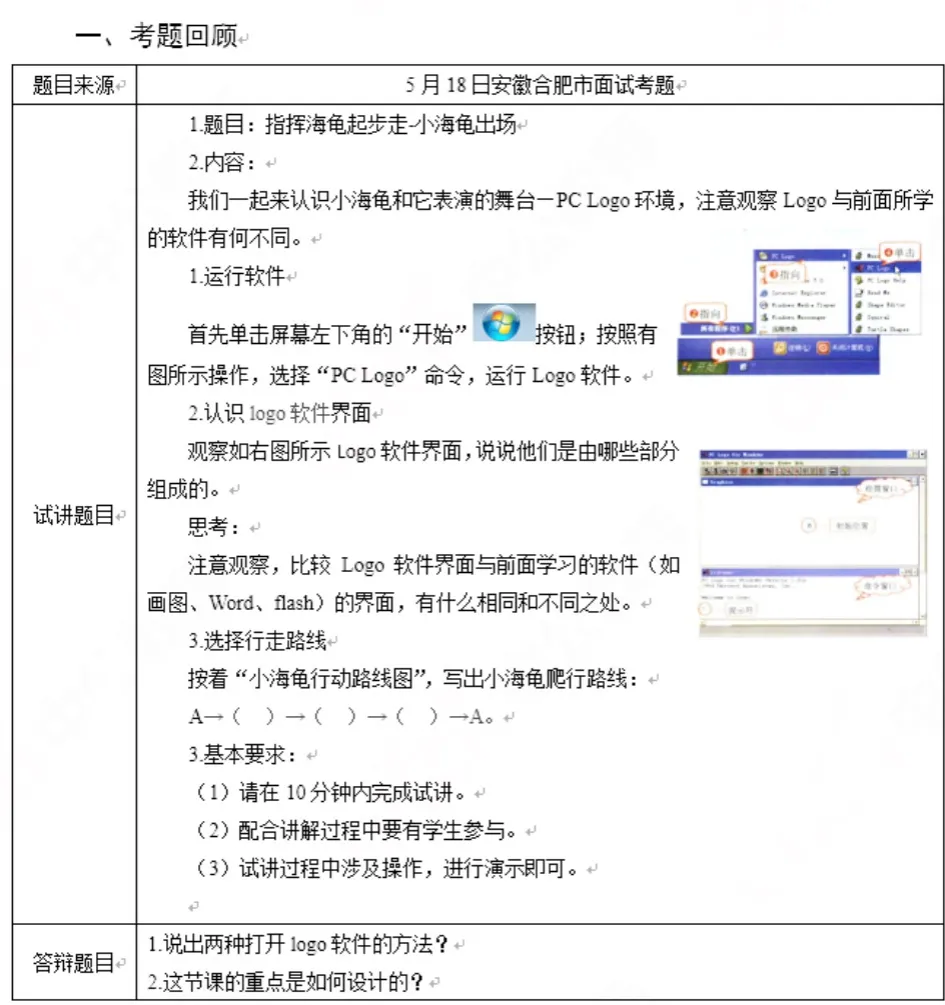
1.首先单击屏幕左下角的“开始”按钮;
2.在弹出的菜单中单击所有程序在菜单中单击“PClogo”。
3.在弹出菜单中单击“PClogo”图标→运行程序。
任务二:认识logo软件界面
运行程序之后,让学生观察每个部分都有什么特点,并且提问:每个部分叫什么名字。
学生观察之后回答:“分成了不同的窗格,一个窗格中有小乌龟,另一个窗格中有一些文字。
”老师鼓励学生观察仔细,并进行讲授:有小乌龟的窗格叫做“绘制窗格”,有文字的叫做命令窗口。并且开始演示绘制图形,并且提问每个窗格具有什么功能?
学生观察并回答:绘制窗格是小乌龟的“舞台”可以显示绘制的轨迹。命令窗格输入命令,通过命令控制小乌龟行走。教师评价学生总结能力强,并且进行提问:“logo软件界面与以前学习过的Flash和Word有什么相同和不同?”学生同桌二人为一个小组讨论,并最终总结出,如:都由不同的窗口组成,前面三个软件操作都直接在绘制窗口,但是logo的操作在命令窗口,而执行在绘制窗口。
任务三:选择行走路线
教师展示小乌龟行走的正方形图形的作品,并且标注出ABCD,让学生自己写出小乌龟行走的路线,最终学生写出A→D→C→B→A、A→B→C→D→A两种路径。
请同学派小组代表再次展示不同的打开logo软件的方法,并且说出logo软件界面与画图软件的不同。
小结:总结今天学习的知识。
作业:思考如何绘制一个正方形,并进行尝试。
1.说出两种打开logo软件的方法?
【参考答案】
首先单击屏幕左下角的“开始”按钮→在弹出的菜单中单击所有程序在菜单中单击“PClogo”→在弹出菜单中单击“PClogo”图标→运行程序。然后在桌面中找到logo软件图标→双击图标打开软件。
2.这节课的重点是如何设计的?
【参考答案】
【重点】认识PCLogo界面的组成。
【难点】PCLogo界面与以前学习过的软件界面之间不同的比较。
设置情境导入法:
在投影上展示一个错误百出的文档,找同学朗读内容,引导同学发现文档中的错误,并提出问题,文档中这么多的错误,大家快来帮作者修改一下吧。你们知道怎么在Word中修改文档么?今天我们就来一起《编辑文字》。
任务一:插入与删除文字
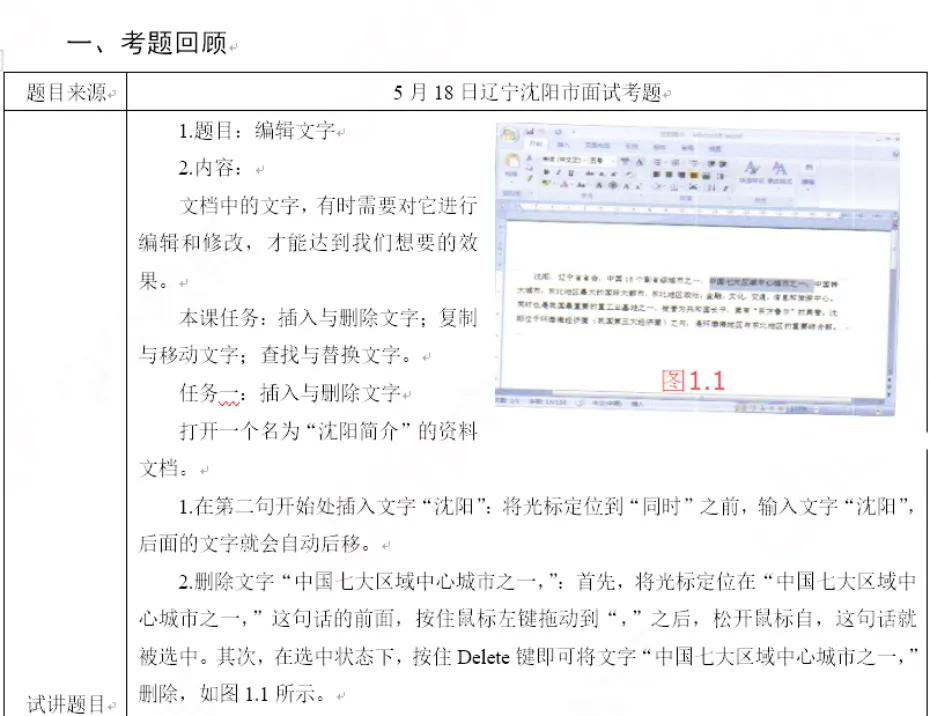
教师指导学生,打开桌面上名为“沈阳简介”的资料文档,在第二句话的开始处少了一个“沈阳”,学生自主探究后总结出插入文字的步骤:
将光标定位到“同时”之前;
输入文字“沈阳”,后面的文字会自动后移。
教师提问:下面我们删除文字‘中国七大区域中心城市之一,’。”学生按照课本上的步骤进行操作。
将光标定位在“中国七大区域中心城市之一,”这句话的前面。按住鼠标左键拖动到“,”之后,松开鼠标,这句话就被选中;在选中状态下,按Delete键即可将文字“中国七大区域中心城市之一,”删除。
教师提问:那同学们还知道其他什么方法吗?
学生通过阅读教材和自己尝试会发现可以不选中,按Delete逐个删除,或者选中后按Backspace删除。
任务二:复制与移动文字
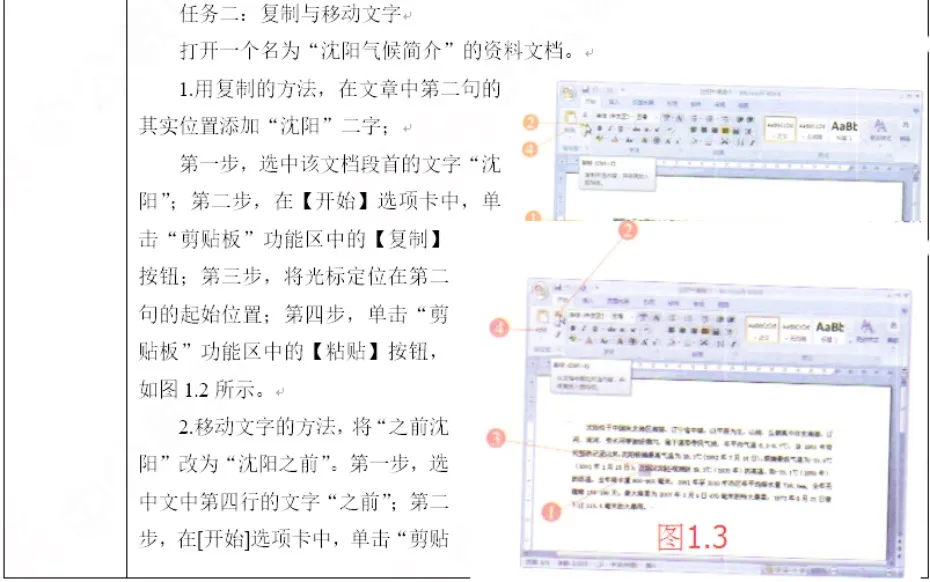
教师继续展示文档中的错误,打开桌面上名为‘沈阳气候简介’的资料文档,我们运用复制的方法,在文章中的第二句的起始位置添加“沈阳”二字。
教师示范操作步骤。
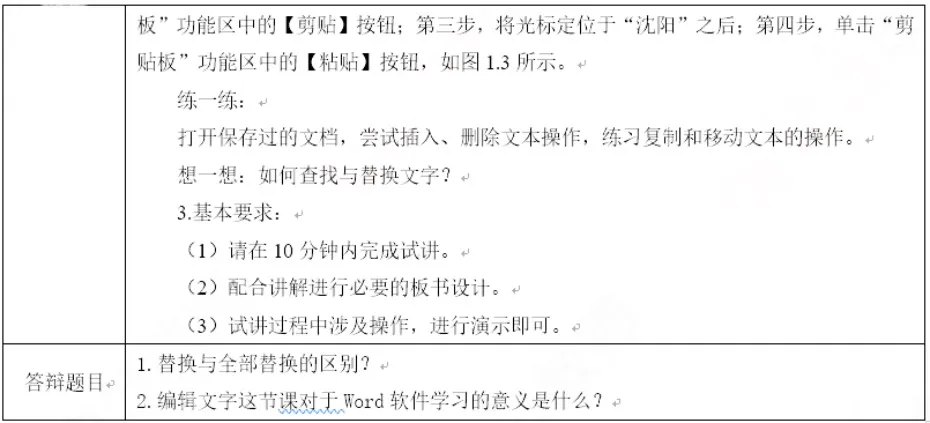
选中文字“沈阳”;在【开始】选项卡中,单击“剪贴板”功能区中的【复制】按钮;将光标定位在第二句的起始位置;单击“剪贴板”功能区中的【粘贴】按钮。
学生进行操作,然后根据提示完成用移动文字的方法,将“之前沈阳”改为“沈阳之前”。
选中文中第四行的文字“之前”;在【开始】选项卡中,单击“剪贴板”功能区中的【剪切】按钮;将光标定位于“沈阳”之后;单击“剪贴板”功能区中的【粘贴】按钮。
同学们完成之后教师继续引导:那同学们谁发现复制和移动的区别了呢?”
学生会发现并回答:“复制之前的内容还在,移动是讲原来的内容剪切之后放到了别的地方。”
任务三:查找与替换文字
教师演示打开名为‘沈阳发展历史’的资料文档,根据步骤提示,完成任务。
1.查找文档中的“沈阳”;
在【开始】选项卡中单击“编辑”功能区中的【查找】按钮;在弹出的“查找与替换”对话框中,输入要查找的文字“沈阳”;单击【查找下一处】按钮。
2.将文档中的“沈阳”全部替换成“盛京”。
在【开始】选项卡中,单击“编辑”功能区中的【替换】按钮;在弹出的“查找与替换”对话框中,在“查找内容”栏内输入“沈阳”,在“替换为”栏内输入“盛京”;单击【全部替换】按钮,文档中的“沈阳”就全部被替换为“盛京”。学生完成后对成品进行点评,表扬做的又快又好的同学,鼓励其他同学下次努力。
教师布置练习:现在我们一起来完成练一练的任务:打开保存过的文档,尝试插入、删除文本操作。
学生自主操作,小组讨论,教师巡视指导。
小结:总结今天学习的知识。
作业:【替换】与【全部替换】的区别是什么?思考后下节课和大家分享。
1.替换与全部替换的区别?
【参考答案】
替换是一次替换一个,并且可以定位到每一个要替换的文本的位置,而全部替换是一次性把所有需要替换的内容全部更改,并且会显示一共替换的文本的个数。
2.编辑文字这节课对于Word软件学习的意义是什么?
【参考答案】
本课是学生对Word软件有了一定认知的基础上进行教学的,主要是学习Word文档的编辑和文字格式的设置,是Word字处理软件应用的延续和深化,掌握本课知识,有助于学生掌握编辑和编排文档的操作技巧,为今后编排出结构更复杂、版面更美观的文档提供技术的支持。
(1)教学过程中设置必要的互动环节。
(2)要求配合教学内容有适当的板书设计。
(3)请在10分钟内完成试讲。
答辩题目
1.如何将一个段落的段前间距设置为1行?
2.你怎么看待作业应该在课内完成,减少学生作业量?
出示一段没有排版的及一段已经排版好的文字,让学生比较,哪一段更漂亮一些?教师提问:同一篇文章两种不同的效果体现在哪些方面?
请学生仔细观察,说出它们的主要区别。
学生回答后教师归纳总结出二者主要区别在段落格式方面,引出本节新知识——调整段落间距。
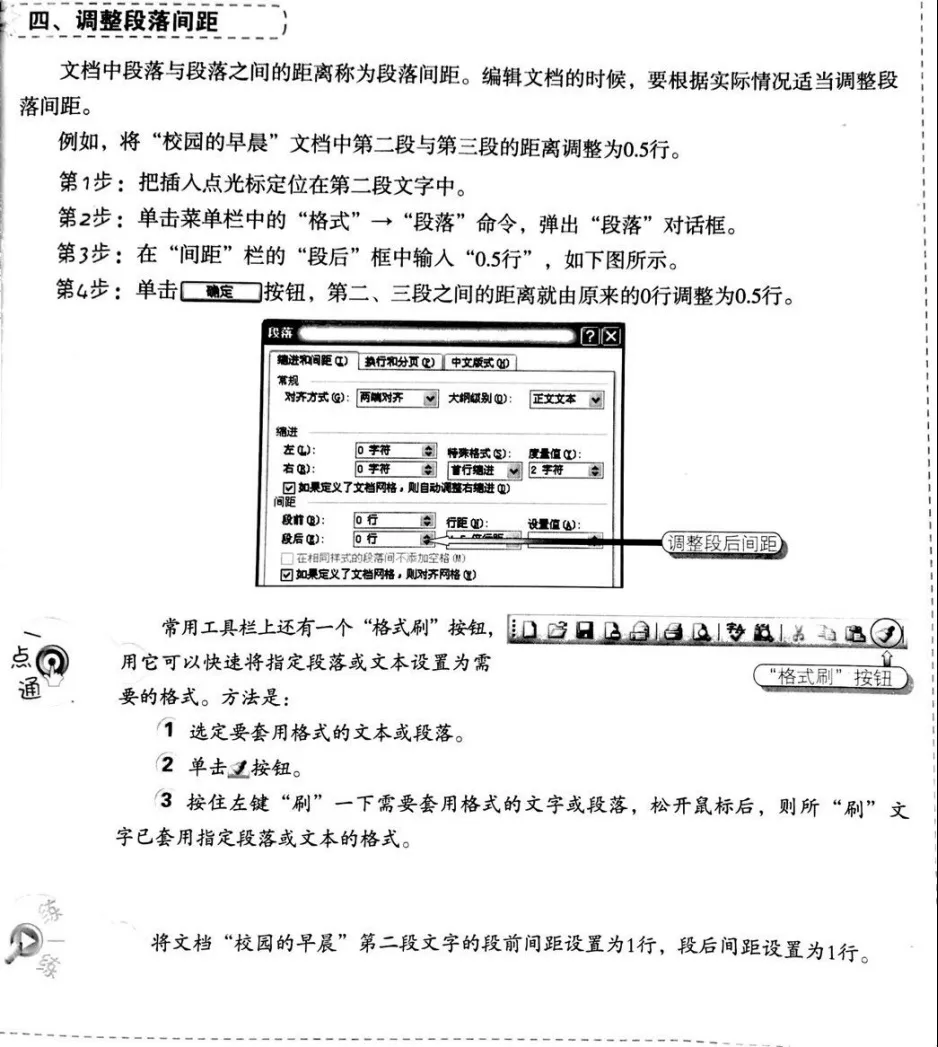
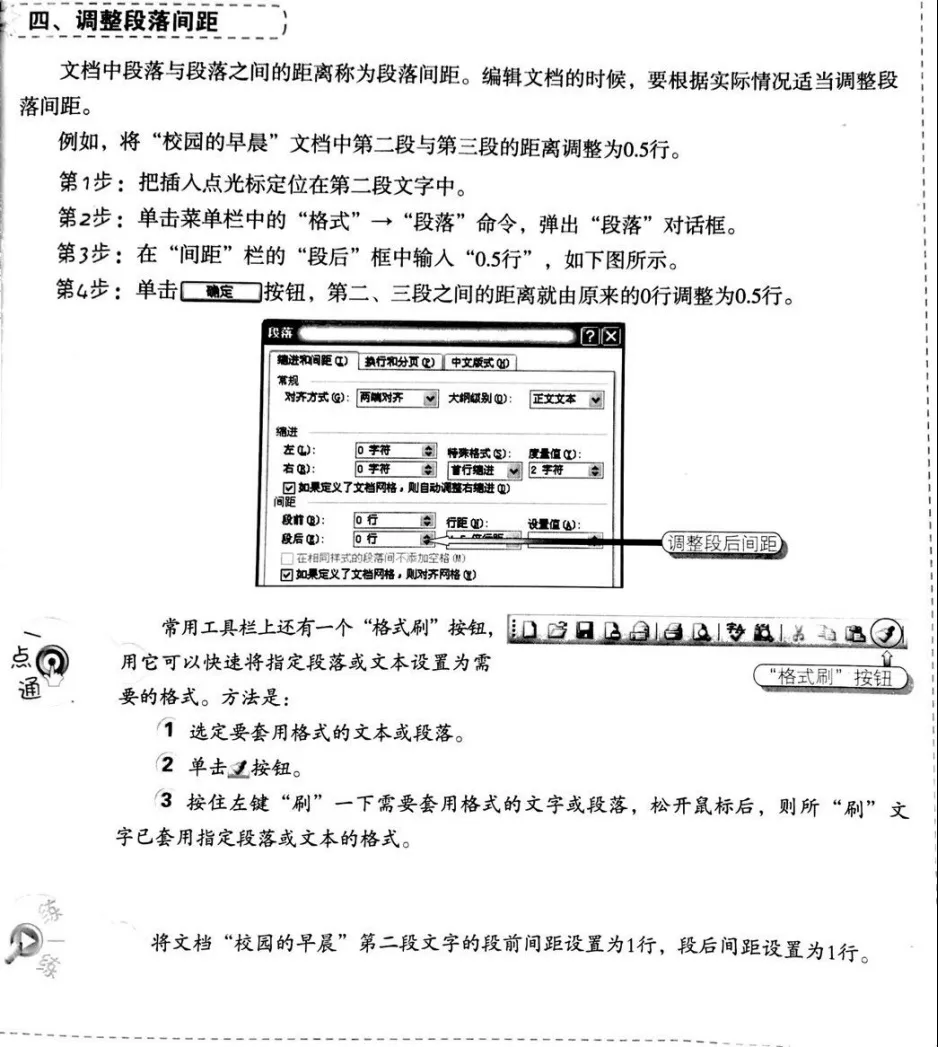
教师出示“校园的早晨”文档,并向同学们演示如何将此文档的第二段与第三段的距离调整为0.5行。调整段落间距的流程:
第1步:把插入点光标定位在第二段文字中;
第2步:单击菜单栏中的“格式”→“段落”命令,弹出“段落”对话框;
第3步:在“间距”栏的“段后”框中输入“0.5行”;
第4步:单击“确定”按钮,第二、三段之间的距离就由原来的0行调整为0.5行。
教师在演示讲解完成之后,让学生感受调整后的效果,之后布置任务:让学生以小组为单位进行操作,在这个过程中教师进行巡视,个别辅导,同时进行必要的补充总结。
教师继续引导:如果想对文档中的所有段落批量设置相同的间距,怎么做最方便最快捷呢?大家想想咱们在对字体格式进行批量修改时,使用的操作是什么?学生举手回答说:格式刷。请同学以小组为单位,尝试设置,10分钟之后请小组代表上来演示。教师对学生的教学演示进行评价,并补充讲解使用“格式刷”设置段落间距的操作步骤:
第一步:选定要套用格式的文本或段落;
第二步:单击“格式刷”按钮;
第三步:按住左键“刷”一下需要套用格式的文字或段落,松开鼠标后,则所“刷”文字已套用指定段落或文本的格式。
教师布置任务:将文档“校园的早晨”第二段文字的段前间距设置为1行,断后间距设置为1行。学生自主学习进行设置,完成知识的迁移和练习。
让学生总结:
(1)调整段落间距的操作步骤。
(2)对间距相同的段落进行批量格式设置的方法。
作业:请学生课下将文档“校园的早晨”设置为自己喜欢的样式。
1.如何将一个段落的段前间距设置为1行?
【参考答案】
第1步:把插入点光标定位在该段落的第一行行首;
第2步:单击菜单栏中的“格式”→“段落”命令,弹出“段落”对话框;
第3步:在“间距”栏的“段前”框中输入“1行”;
第4步:单击“确定”按钮,该段落的段前间距即调整为1行。
2.你怎么看待作业应该在课内完成,减少学生作业量?
【参考答案】
这一观点,体现了“减负”的教育理念,是可取的。首先,针对我国的应试教育,我国在1999
年提出素质教育,之后在新课程中也提出了给学生“减负”理念,应该在保证基础知识学好学会的情况下,减少学生的作业量,把更多的时间,留给学生自己;其次,作业量的减少,有利于学生的身心和谐健康的成长,维护了学生的身心健康权;之后,学生会有更多的时间发展自己的兴趣、爱好,丰富了学生的日常活动,而不是一味的学习,促进了学生的全面发展。所以,教师应该形成“减负”的理念,在课堂内能够完成的作业,尽量不要放到课下解决,把更多的时间留给学生。


因篇幅问题,文章只放了三篇真题稿
有需要全部真题的同学
👇👇👇