2026年初中信息技术教师资格证面试真题
- 2026-10-18 21:40:38
《建立统计图表》
考题回顾
考题解析
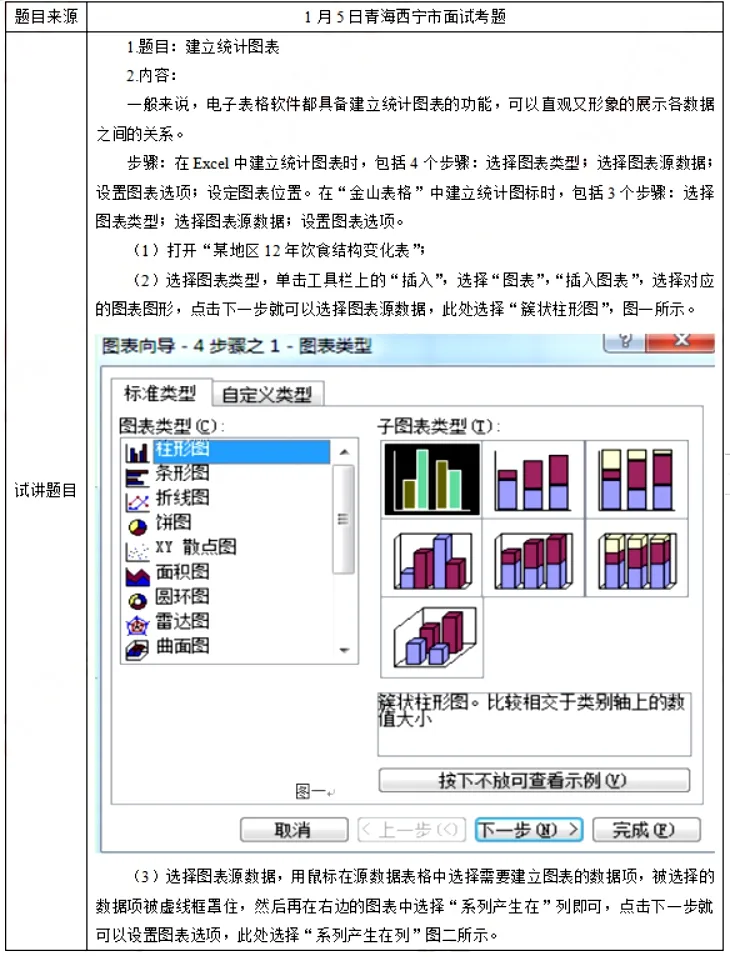
创设情境导入,教师用课件出示“某地区12年的饮食结构变化”表格,教师提问:如何形象的表达出粮食消耗最多的年份?肉类、蔬菜、牛奶等的消耗情况和变化情况又是怎么样呢?能把这些变化同时表达出来吗?其实这些问题都可以用图表来表示,这节课就围绕着这些问题一起来学习统计图表的建立。
——引入新课——建立统计图表。
明确本节课的任务,根据“某地区12年的饮食结构变化”表格建立三种图表:柱形图、条形图、折线图。
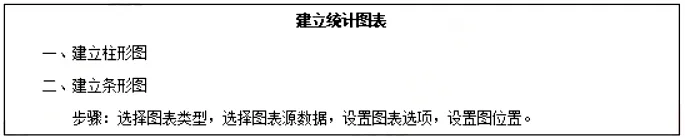
1.建立柱形图
用教师示范讲解的方式进行创建柱形图,请同学们认真观察老师的操作,之后我会请同学来分享总结出建立柱形图的步骤有哪些?学生观察老师操作。完成后教师引导学生总结出步骤:
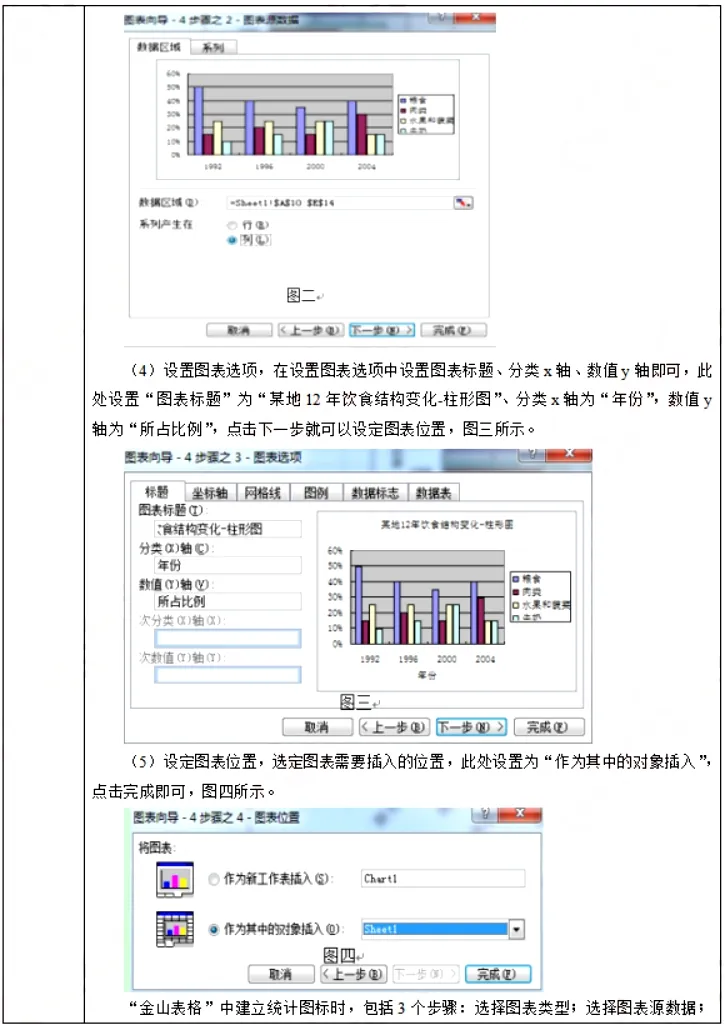
插入→图表→4步骤之一【选择图表类型】→4步骤之二【选择图表源数据】,并且在这个步骤确定系列产生在行或者列→4步骤之三【设置图表选项】,如图表标题、分类X轴、数值Y轴→4步骤之四【选择图表位置】,默认作为对象插入当前表格,点击完成就会在当前表格插入一张图表。
提问:请问在第二步当中选择系列产生在行和系列产生在列有什么区别?请同学们前后桌4人为小组进行讨论。学生讨论得出:系列产生在行,则图表当中右上角的图标显示的就是表格中每一行的名称,若系列产生在列,则图表当中右上角的图标显示的就是表格中每一列的名称。
2.建立条形图
教师先分析,条形图相当于横着的柱形图,把【分类X轴】放到竖直方向、【数值Y轴】放在水平方向,其他的步骤都和柱形图的一样,请学生自行操作完成创建条形图。然后请学生代表总结出操作步骤:选择图表类型→选择图表源数据→设置图表选项→选择图表位置。
让学生尝试着用计算机建立折线图,在此过程中,教师巡视指导,之后点名让学生上台演示。
小结:总结今天学习的知识。
作业:在选择图表位置的时候,如果选择的是另外一种方式,将会有什么效果?试着动手做做看。
【板书设计】
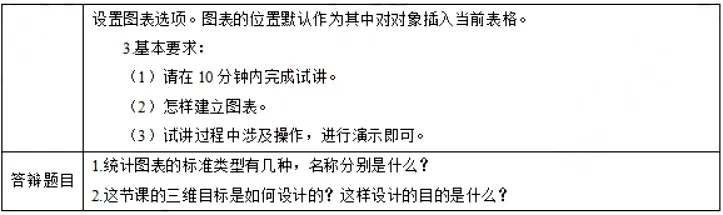
1.统计图表的标准类型有几种,名称分别是什么?
【参考答案】
统计图表的标准类型总共有9种,分别是柱形图、条形图、折线图、饼图、XY散点图、面积图、圆环图、雷达图、曲面图。
2.这节课的三维目标是如何设计的?这样设计的目的是什么?
【参考答案】
(1)能够根据表格的数据正确建立对应的统计图表,说出常见的统计图表的名称。
(2)通过观察模仿老师的示范进行动手操作,提高动手和思考的能力。
(3)在创建统计图表的过程中,体会电子表格软件处理数据的强大功能,感受信息技术的魅力。
这样设计主要是因为本节课的标题是建议统计图表,所以本节课的知识与技能目标就是建立统计图表的一些过程,而且本节课是一节操作课,这样在操作的过程中可以提升动手操作能力,所以这样设置三维目标完全符合题本上的内容,从而让学生学有所得。
考题回顾
考题解析
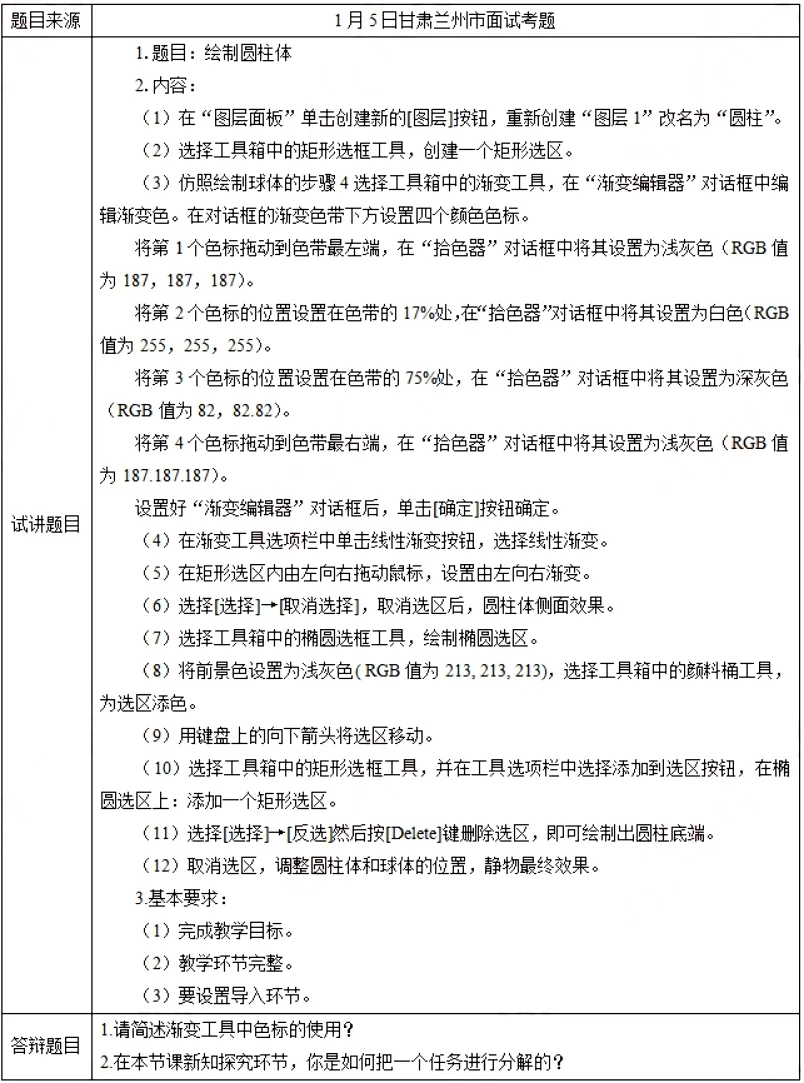
教师公屏展示绘制好的圆柱体,请学生观察:在这个圆柱体颜色的设置中,使用的是Photoshop软件的哪个工具?
学生可以回答出是渐变工具。
教师带领学生回忆渐变工具颜色的设置以及渐变类型的选取方法。
教师:上节课,我们学会了怎么利用渐变工具去绘制一个立体感的球体,今天我们学习怎么使用渐变工具来绘制一个圆柱体。
教师板书课题《绘制圆柱体》。
教师:现在大家观察,在这个圆柱体的颜色的渐变设计上,颜色改变了几次?使用的是什么渐变?
学生可以回答出,颜色改变了四次,使用的是线性渐变。
教师表扬学生。教师演示1-5步。让学生带着问题观察教师的演示:对于渐变颜色的设置上,是怎么设置色标的位置的。
教师根据学生的回答,进行补充和强调:刚才老师是把四个色标的位置均匀分布的,老师改变一下色标的位置,大家观察圆柱体的颜色有什么变化。教师调整色标的位置,演示。提问学生。
根据学生的回答,教师总结:色标的位置会影响相邻两个颜色的色块区域大小。
教师释放屏幕,让学生进行绘制圆柱体的练习和色标不同位置的情况下,渐变颜色的不同之处。可以在同桌之间互相讨论交流,也可以请教老师。教师巡视指导。
学生操作完成后,请学生概括绘制圆柱体的步骤:新建图层-创建选区-设置渐变工具-线性渐变-拖动鼠标。
让学生观察目前的作品,和最后的成品之间的区别。并回答通过什么样的操作可以完成最后的作品。
学生可以观察出,成品要比目前的作品立体感更强。可以让圆柱的顶端添加一部分,低端删除一部分。
教师完成最后的操作,让学生观察都用到了那些工具。
教师根据学生的回答,总结:顶端的操作,需要用到选区工具,颜料桶工具。低端的操作需要用到选区工具,删除工具。
请学生根据刚才的总结,结合教材,自主探索,完成最后的操作。教师巡视指导。
通过师生合作,学生能够绘制出圆柱体,教师夸奖。请学生概括绘制圆柱体的步骤,教师补充总结:第一步先是绘制圆柱体“新建图层-创建选区-设置渐变工具-线性渐变-拖动鼠标”第二步对圆柱体的顶端和低端进行调整,使圆柱体的立体感更强“在顶端绘制椭圆选区-颜料桶工具填充-调整选区位置,辅之矩形工具,调整选区-反选-删除”。
请学生概括绘制圆柱体的步骤,教师补充总结:第一步先是绘制圆柱体“新建图层-创建选区-设置渐变工具-线性渐变-拖动鼠标”,第二步对圆柱体的顶端和低端进行调整,使圆柱体的立体感更强“在顶端绘制椭圆选区-颜料桶工具填充-调整选区位置,辅之矩形工具,调整选区-反选-删除”。
1.师生问答方式,总结本节课主要内容。
2.学生绘制椎体,下节课分享。
【板书设计】

1.请简述渐变工具中色标的使用?
【参考答案】
色标分为两部分:下面的标记是颜色标记,上面的是不透明度色标。点下面的色标,可以选择颜色、查看位置和删除色标;拉动标记,可以调整颜色位置和长度;双击空白处,可以增加一个色标;选定一个标记,点“删除”可以删除这个色标。点上面的不透明度色标,可以调整不透明度、查看位置和删除不透明度色标;拉动标记,可以调整透明度的位置和长度。两个标记之间的小点,是颜色中点,拉动它可调整两点之间的长度比例。
2.在本节课新知探究环节,你是如何把一个任务进行分解的?
【参考答案】
我把本节课的任务分为1-5步;6-10步进行讲解。因为本节课的任务教学步骤较多,如果只靠教师讲解演示会弱化学生的主体作用。因此我把整个任务分为两部分进行讲解,在整个任务中,1-5步是绘制圆柱体。6-10步是对圆柱体的细腻处理。所以把整个任务分了这样两部分。这样的设置可以凸显以教师为主导,以学生为主体的新课标理念。

考题解析
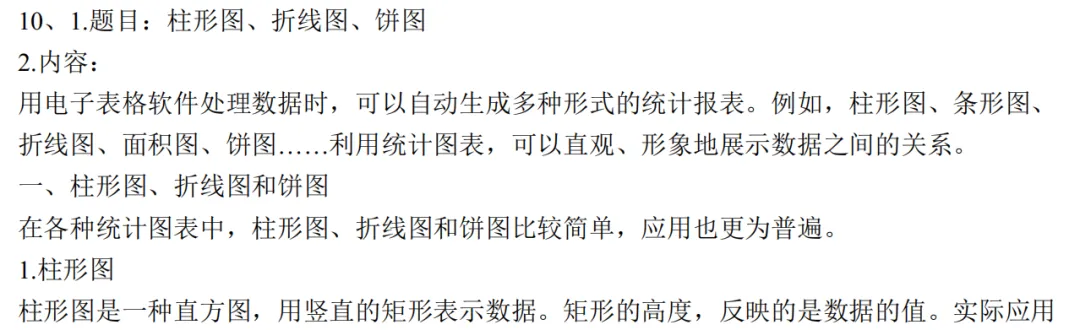
同学们,前面已经学习过如何对数据进行分析,在实际生活工作中,人们常需要用统计图表来直观、形象地展示数据之间的关系。利用Excel处理数据时,根据工作表中的数据,可以自动生成多种形式的统计报表。例如:柱形图、条形图、折线图、面积图、饼图等。这节课我们就一起来认识一下这些不同类型的图表吧。
——引入新课——建立统计图表、柱形图、折线图、饼图。
任务一:柱形图
教师进行引导:“同学们,全校学生的期末考试总成绩已经公布,班主任老师想快速的在256名学生中找到分数最高的那一位同学,谁能帮助老师呢?”
学生思考后回答,答案多种多样,有的同学说可以一个一个比较,最终找出来,但是由于数量较多容易出错;而有的同学思维比较灵敏,说可以通过Excel中的统计图表,插入柱形图,最高的那一条就是老师要找的那一位同学。
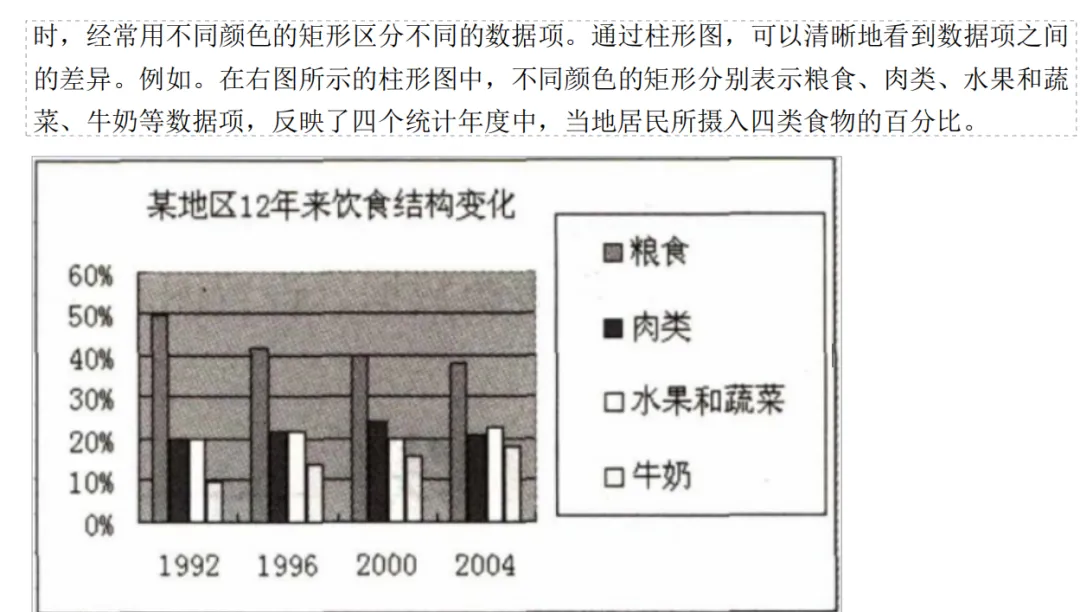
教师根据学生的回答进行总结:柱形图是一种直方图,用竖直的矩形表示数据。矩形的高度,反映的是数据的值。实际应用时,经常用不同颜色的矩形区分不同的数据项。通过柱形图,可以清晰地看到数据项之间的差异。
任务二:折线图
在解决了第一个问题之后,班主任老师又遇到新问题,她发现刘新同学最近几个月表现不是很稳定,成绩时而高时而低,班主任老师想看一下近6个月来刘新同学成绩的起伏情况。这又该怎么办呢?
同学们纷纷举手说可以用折线图,折线图是反应数据的变化趋势的,就像炒股的人看着大屏幕上那一条条折线,就知道要买哪一只股票。
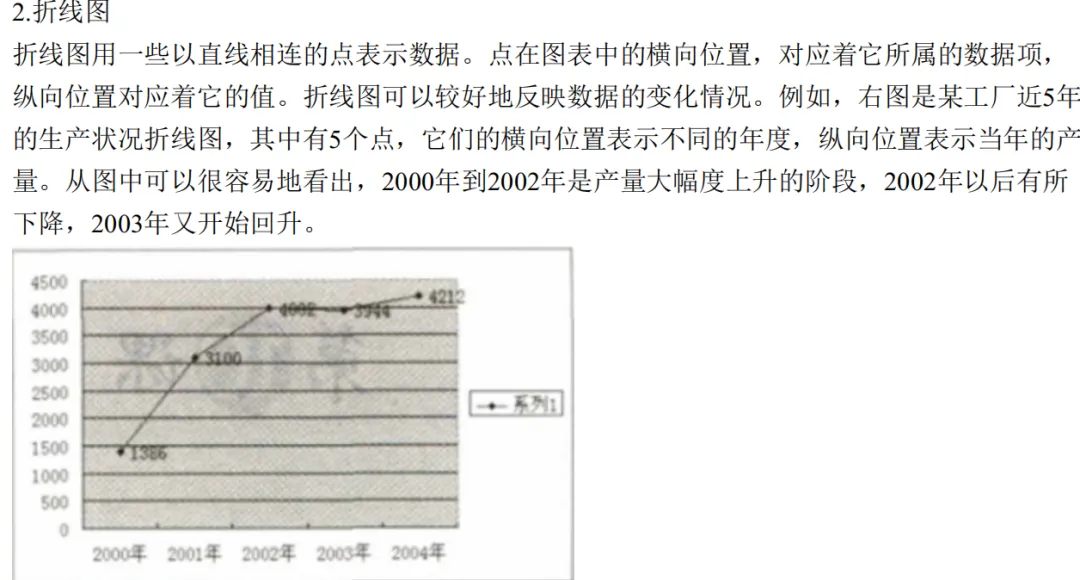
之后教师进行总结:折线图用一些以直线相连的点表示数据。点在图表中的横向位置,对应着它所属的数据项,纵向位置对应着它的值。折线图可以较好地反映数据的变化情况。
任务三:饼图
班主任发现这次期末考试成绩整体良好,达优率也挺不错,但是在全校前100名学生中,本班同学有多少个呢?占前100名学生的百分之多少呢?此时会用到一种新的图表叫饼图。
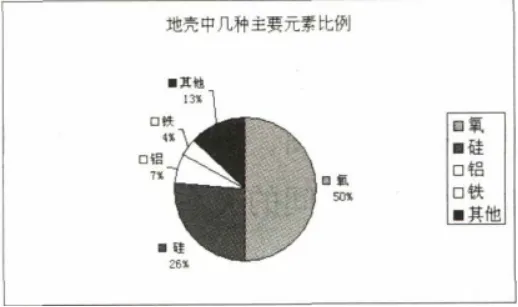
教师进行总结:饼图用一个圆表示全体数据,用圆中不同颜色的扇形表示不同的数据项。扇形的面积对应的是数据的值。利用饼图,可以直观地反映各数据项与整体之间的数量关系。
将统计图表类型和图表特点打乱,请举手最快的同学上台连线,将图表与其特点对应起来,检查学生的掌握情况。
小结:学生总结,教师补充的形式进行本节课的小结。
作业:对于同一份数据分别用三种统计图表进行表示。
【板书设计】
柱形图、折线图、饼图
一、柱形图
二、折线图
三、饼图
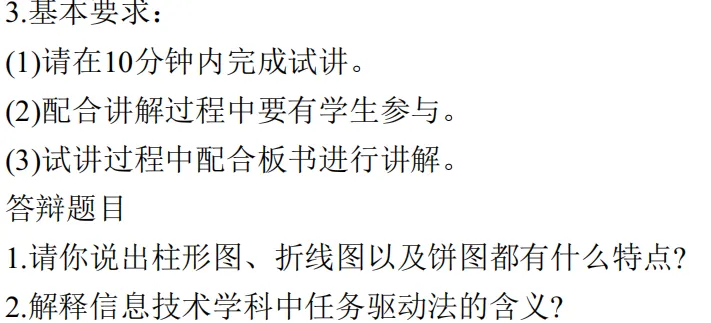
1.请你说出柱形图、折线图以及饼图都有什么特点?
【参考答案】
相同点:数据可视化的一种手段。
不同点:柱形图:矩形的高度反映的是数据的值;折线图:可以较好地反映数据的变化趋势;饼图:直观地反映各数据项与整体之间的数量关系。
2.解释信息技术学科中任务驱动法的含义?
【参考答案】
教师将教学内容隐含在一个或几个有代表性的任务中,以完成任务作为教学活动的中心,学生在完成任务动机驱使下,在教师指导下,对任务进行分析讨论,主动运用学习资源,在自主学习与协作学习过程中,找出完成任务的方法,通过任务完成实现对所学内容的意义建构。概括为:以任务为主线、以教师为主导、以学生为主体;确定任务是核心,怎样驱动是关键,信息素养是目的。

面试真题

因篇幅问题,文章只放了三篇真题稿
有需要全部真题的同学
👇👇👇